

桌面同步客户端
Cloudreve 提供官方 Windows 桌面同步客户端,实现本地与 Cloudreve 服务器之间的无缝双向文件同步。

功能特性
- 实时双向同步:任一端的更改都会自动同步
- 按需访问文件:文件仅在访问时下载,节省本地存储空间
- Windows 资源管理器集成:原生右键菜单、缩略图和状态指示器
- 多存储策略支持:兼容 Cloudreve 服务器上配置的所有存储策略
系统要求
- Windows 10 版本 1903(内部版本 18362)或更高版本
- Cloudreve Pro 服务器实例
下载

源代码:GitHub
占位符文件
桌面客户端使用 Windows Cloud Files API 创建"占位符"文件。这些特殊文件在 Windows 资源管理器中显示为普通文件,但其内容可能并未存储在本地。这使您可以浏览整个云存储而不占用本地磁盘空间。
文件状态
占位符文件有三种主要状态,在 Windows 资源管理器中通过状态图标显示:
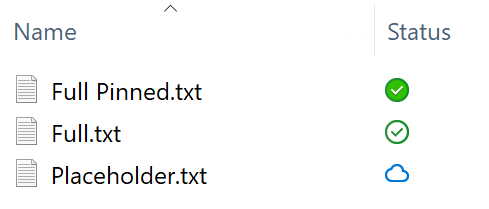
| 状态 | 图标 | 说明 |
|---|---|---|
| 仅联机可用 | 云朵图标 | 文件元数据在本地可用,但文件内容保留在服务器上。打开文件时会自动下载。 |
| 本地可用 | 绿色对勾 | 文件内容已下载到本地。当存储空间不足时,系统可能会自动释放本地内容。 |
| 始终保留 | 实心绿色圆圈带对勾 | 文件已固定,始终保留本地内容。系统不会自动删除本地内容。 |
管理文件状态
您可以在 Windows 资源管理器中右键单击文件来更改其状态:
- 释放空间:删除本地内容,仅保留占位符(仅联机可用)
- 始终保留在此设备上:固定文件,确保内容始终在本地可用
文件同步
实时变更检测
正常运行时,桌面客户端通过 Server-Sent Events (SSE) 实时接收文件变更通知。当文件在服务器上被创建、修改、重命名或删除时(无论是通过网页界面、移动应用还是其他客户端),您的本地视图会立即更新。
故障排查
如果实时更新无法正常工作:
- 检查您的 Web 服务器(Nginx、Apache 等)是否已为 SSE 端点禁用缓冲
- 确保反向代理的超时设置足够长,以支持持久连接
- 验证 Cloudreve 服务器是否可访问且响应正常
强制同步
在极少数情况下,同步状态可能会变得不一致(例如网络中断或系统崩溃后),您可以触发手动全量同步:
- 在 Windows 资源管理器中右键单击文件或文件夹
- 选择 Cloudreve > 立即同步
这将使本地状态与服务器进行核对,解决任何差异。
冲突处理
当本地文件版本与云端发生冲突时,客户端会弹出通知询问如何解决冲突:
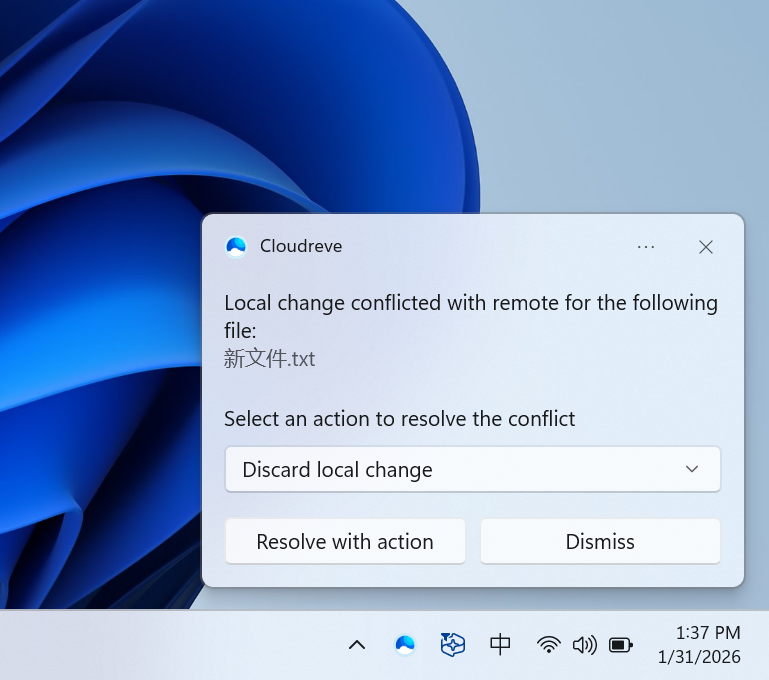
你可以通过右键冲突的文件,选择 Cloudreve > 解决冲突 来重新弹出冲突处理对话框。
与 WebDAV 对比
虽然 Cloudreve 也支持通过 WebDAV 访问文件,但桌面同步客户端具有明显优势:
| 功能 | 桌面客户端 | WebDAV |
|---|---|---|
| 系统要求 | Windows 10 1903+ | 任何支持 WebDAV 客户端的系统 |
| 按需文件 | 支持(占位符文件) | 不支持(必须下载完整文件) |
| 实时同步 | 支持(SSE 推送) | 不支持(需手动刷新) |
| 上传方式 | 直传存储端 | 必须经 Cloudreve 服务器中转 |
| 分片上传 | 支持(并行分片) | 不支持(单一数据流) |
| 大文件支持 | 优秀 | 受 WebDAV 客户端限制 |
| 离线访问 | 已固定的文件可离线访问 | 仅限缓存的文件 |
| 资源管理器集成 | 完整(状态图标、右键菜单) | 基本(挂载驱动器) |
何时使用 WebDAV
WebDAV 在以下场景仍然有用:
- 非 Windows 平台(macOS、Linux、移动设备)
- 需要直接文件路径访问的应用程序
- 无需同步的简单文件访问